Les menus QR code sont devenus un standard dans les restaurants : rapides, hygiéniques, toujours à jour et accessibles en un geste. Mais encore faut-il savoir comment scanner correctement le QR code posé sur votre table.
Voici le guide simple et complet pour ouvrir un menu digital sur iPhone, Android ou via Google Lens.
Le menu QR code Le Pronto
Le Pronto simplifie la vie des restaurateurs avec un menu digital clé en main
Découvrir la solution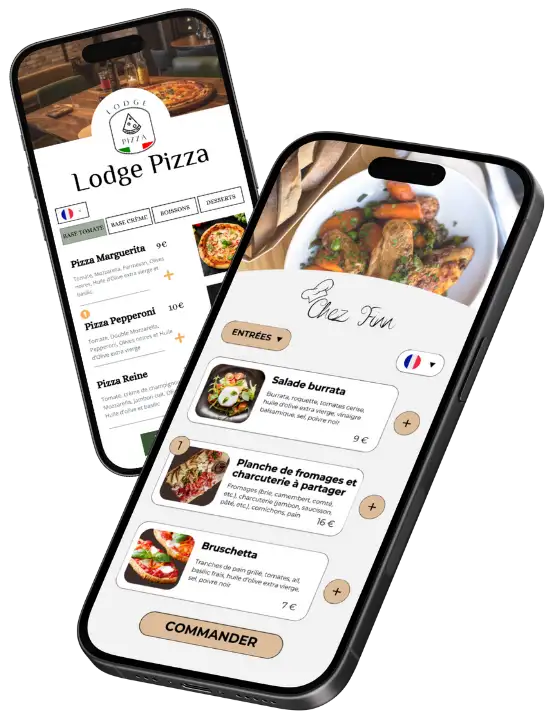
📱 Scanner un QR code de menu sur iPhone
Tous les iPhones à partir de l’iPhone 5s permettent de lire un QR code directement via l'appareil photo.
1. Ouvrez l’appareil photo
Ouvrez simplement l’application Caméra.
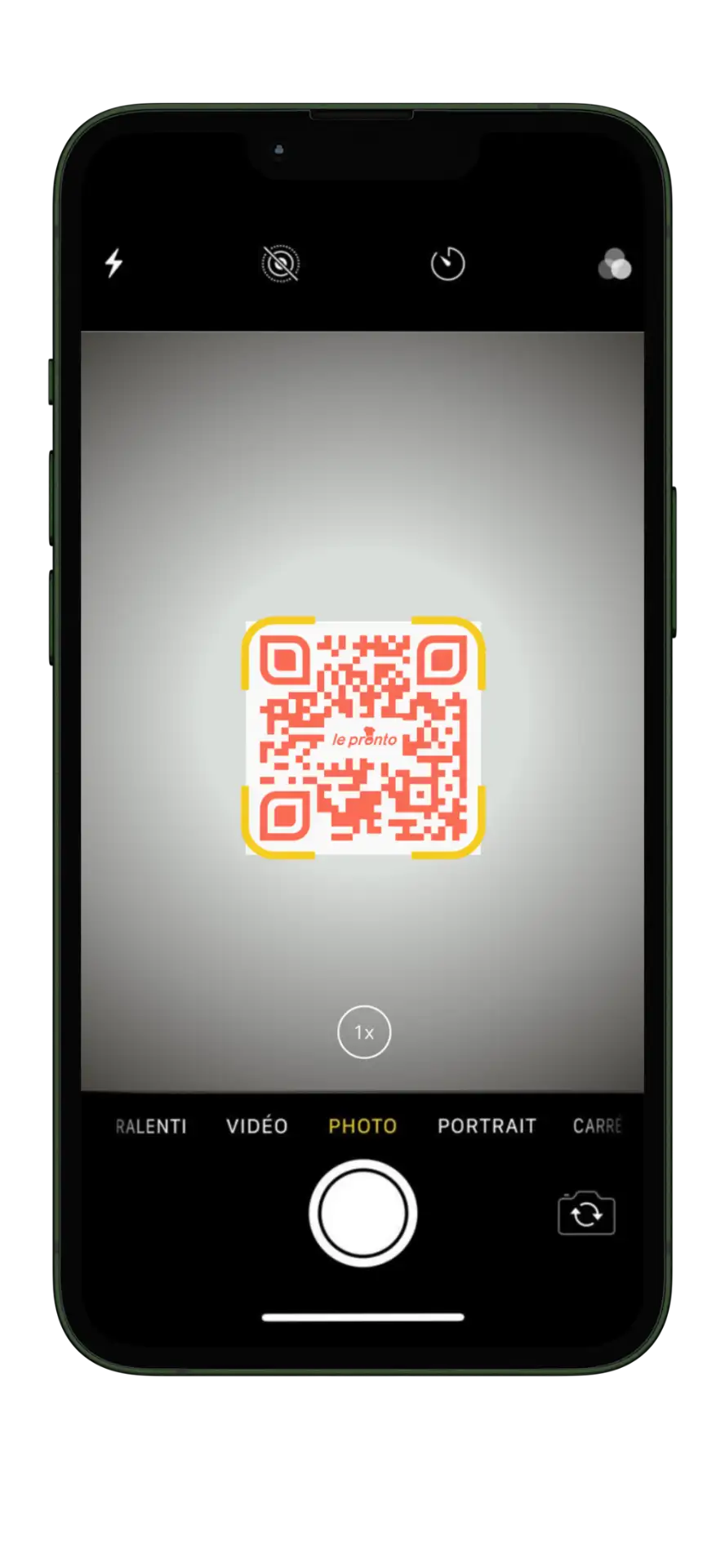
2. Visez le QR code du menu
Placez l’iPhone au-dessus du QR code présent sur la table ou sur le support (chevalet, autocollant…).
Conseils pour bien scanner en restaurant :
- évitez les reflets (supports plastifiés),
- rapprochez ou éloignez légèrement le téléphone si le code est flou,
- assurez-vous qu’il y a suffisamment de lumière.
3. Touchez la notification
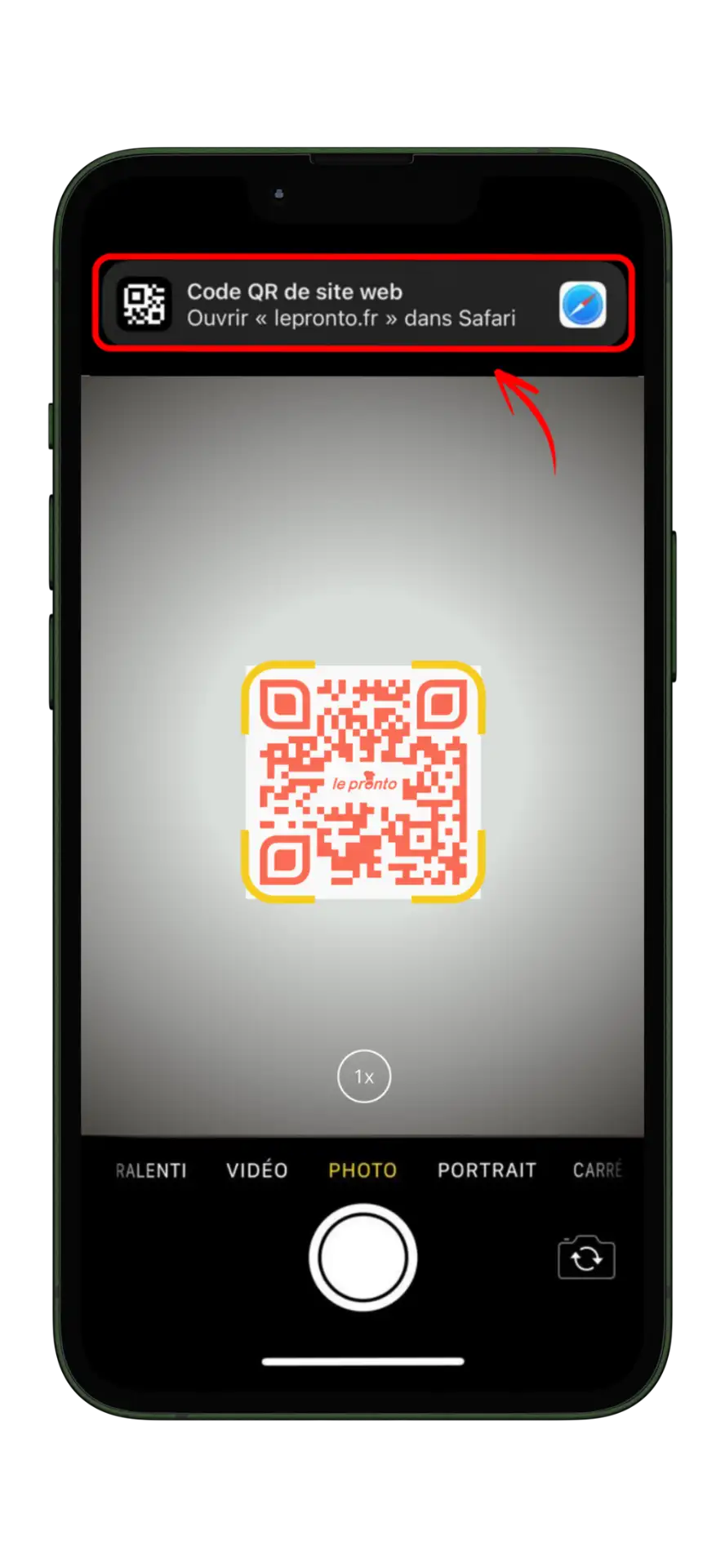
Une bannière apparaît en haut de l’écran :
➡️ Touchez-la pour ouvrir le menu digital du restaurant.
🤖 Scanner un QR code de menu sur Android
La majorité des téléphones Android (Android 8 ou version ultérieure) lisent les QR codes automatiquement via la caméra.
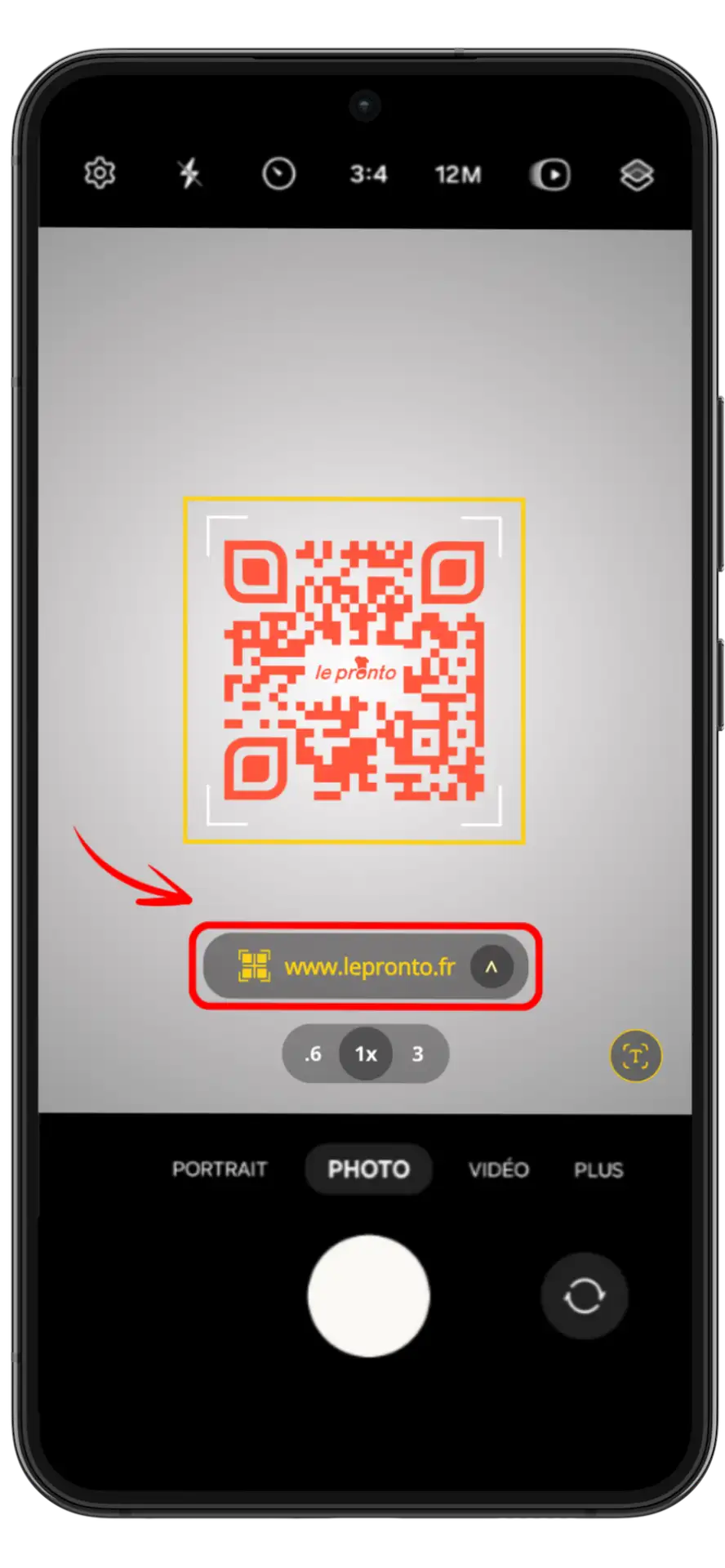
1. Ouvrez l’appareil photo
Ouvrez l’application Caméra.
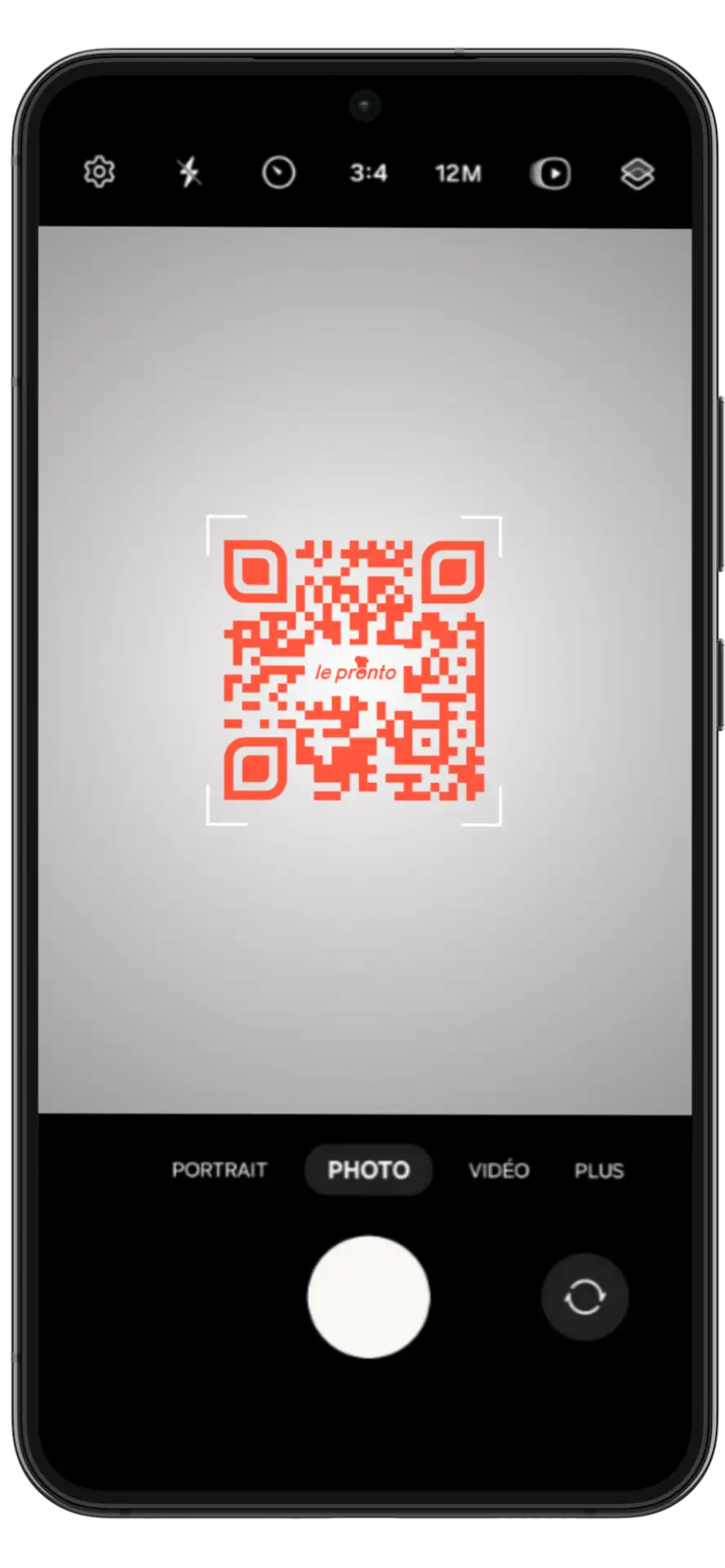
2. Placez le QR code dans le cadre
Cadrez le QR code du menu pour qu’il soit visible, net et centré.
3. Appuyez sur la notification
Une notification apparaît automatiquement.
➡️ Touchez-la pour accéder au menu digital.
📲 Scanner un QR code de menu avec une application (téléphones anciens)
Si votre smartphone ne détecte pas les QR codes via la caméra, il faudra utiliser une application pour scanner.
1. Téléchargez une application de scan QR
Sur l’App Store ou le Play Store, cherchez :
➡️ “Scanner QR code”
Par exemple : QR Code Scanner (gratuit sur Android et iOS).
Astuce : ignorez les propositions d’abonnement en cliquant sur la croix.
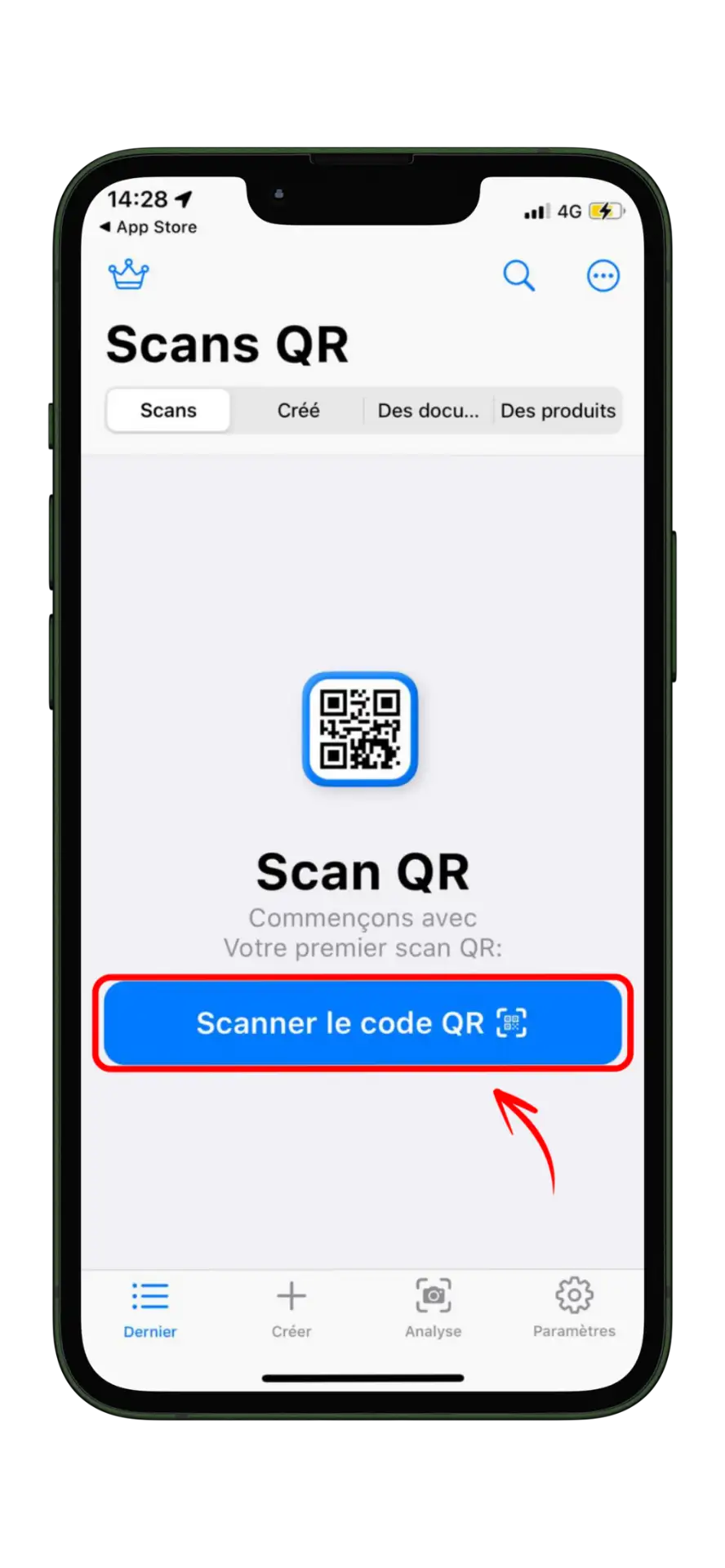
2. Scannez le QR code
Appuyez sur “Scanner le code QR”, puis visez le QR code du menu.
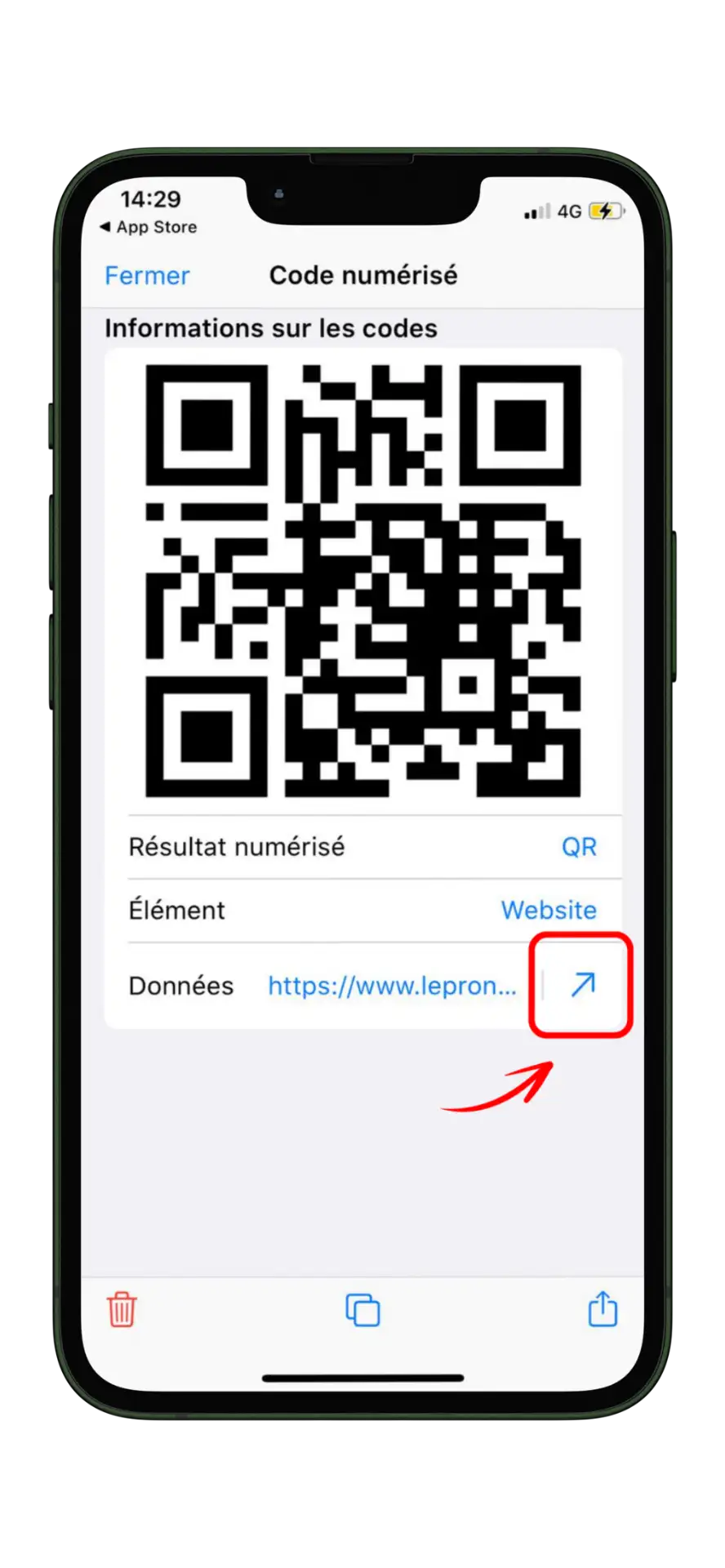
3. Ouvrez l’URL du menu
Cliquez sur le lien ou l’icône de flèche pour accéder au menu digital.
🔍 Scanner un QR code de menu avec Google Lens
Idéal si votre téléphone n'arrive pas à lire le QR code directement avec la caméra.
Prérequis
- Android 6.0 ou supérieur
- iPhone : ouvrez simplement l’application Google
Étapes
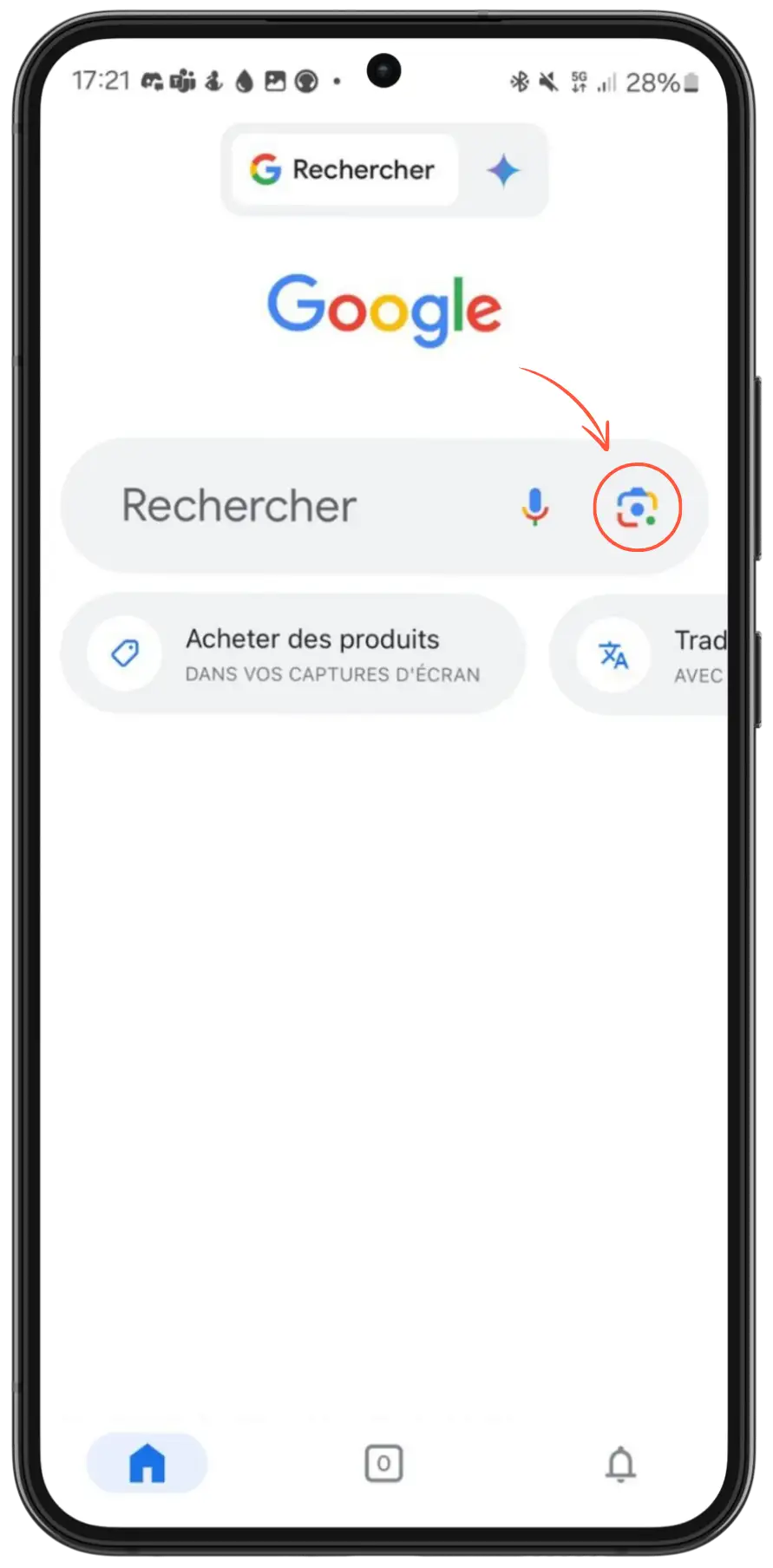
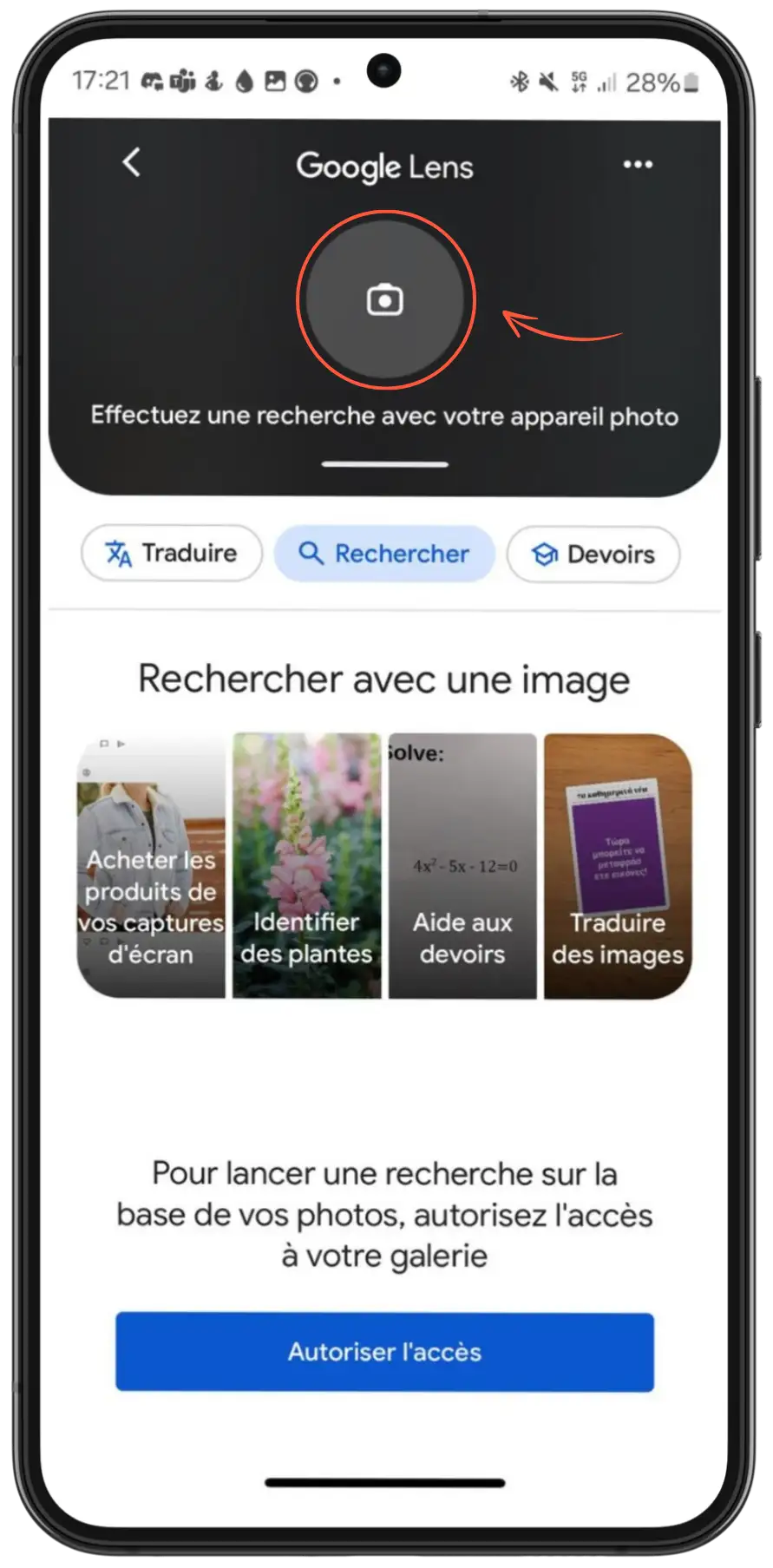
- Ouvrez Google Lens
Cliquez sur l’icône d’appareil photo dans la barre de recherche Google.
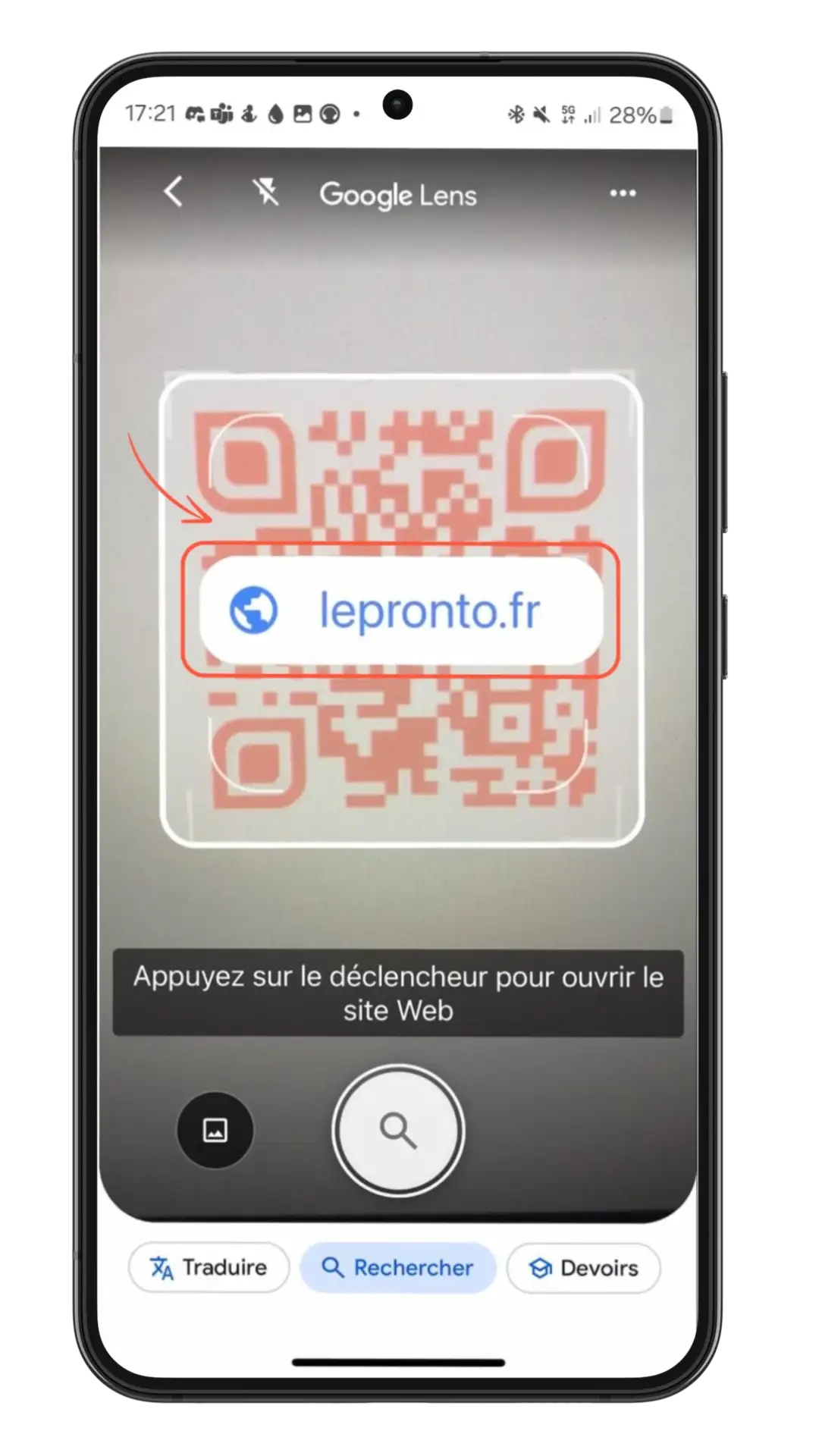
- Visez le QR code du menu
Placez-le bien au centre du cadre.
- Appuyez sur le lien détecté
Cliquez sur “Rechercher” ou sur le lien du menu.
❗ Pourquoi mon QR code de menu ne se scanne pas ?
Si votre smartphone n'arrive pas à lire le QR code :
- mauvais éclairage,
- QR code trop petit,
- reflets,
- support abîmé,
- QR code mal généré.
👉 Consultez cette page :
Conseils pour rendre un QR code plus lisible
En suivant ces étapes simples, scanner un QR code de menu de restaurant devient un jeu d'enfant, quel que soit votre téléphone.
Le menu QR code Le Pronto
Le Pronto simplifie la vie des restaurateurs avec un menu digital clé en main
Découvrir la solution