

Imprimer un QR code de menu semble simple, mais une mauvaise qualité d’impression peut rendre votre code illisible.
Pour éviter tout problème au moment du scan par vos clients, voici le guide complet pour créer, tester et imprimer un QR code parfaitement lisible, quel que soit le support (autocollant, chevalet, affiche, carte…).
Le menu QR code Le Pronto
Le Pronto simplifie la vie des restaurateurs avec un menu digital clé en main
Découvrir la solution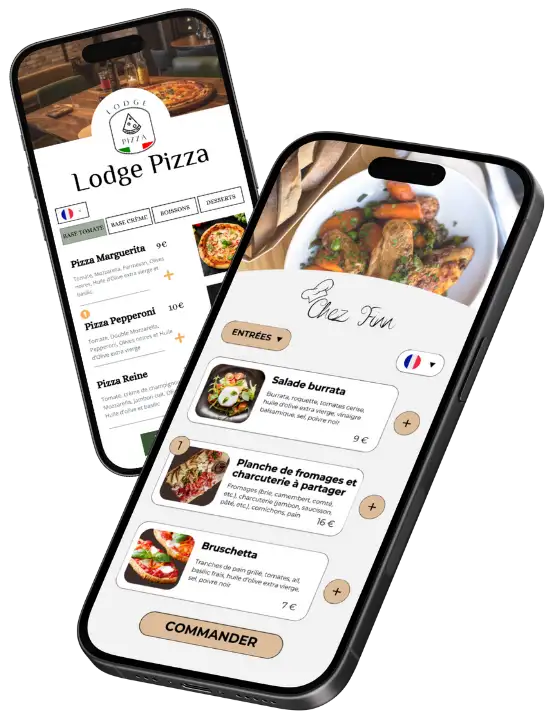
📝 Étapes essentielles avant d’imprimer un QR code
1. Choisir le bon type de QR code
Pour un restaurant, privilégiez un QR code dynamique, car il permet de :
- changer le lien du menu sans réimprimer,
- mettre à jour vos plats, prix et photos à tout moment,
- éviter les pertes si l’URL change.
👉 En savoir plus : QR code dynamique
Le QR code statique, lui, doit être réimprimé au moindre changement.
2. Optimiser la lisibilité de votre QR code
Un QR code mal imprimé peut ne pas se scanner.
Voici les règles essentielles :
- Contraste fort
QR code foncé + fond clair (ex. noir sur blanc).
Évitez les couleurs pastel ou peu contrastées. - Résolution haute définition
Toujours exporter votre QR code en PNG HD, ou mieux : SVG (illimité en taille). - Taille suffisante
- Sur table : 3 à 4 cm minimum
- Sur affiche : 6 à 10 cm
- Sur vitrine : 10 cm ou plus
👉 Tous nos conseils pour améliorer la lisibilité :
Design & lisibilité d’un QR code
3. Tester votre QR code avant impression
Toujours tester avec plusieurs appareils :
- iPhone (modèle récent + plus ancien)
- Android (Samsung, Xiaomi, Google Pixel, etc.)
- Google Lens
👉 Tutoriel : Comment scanner un QR code de menu ?
🖨️ Générer un QR code avant impression
1. Choisir un générateur fiable
Parmi les outils gratuits fiables :
- QRCode Monkey
- QR Code Generator
- QRCode Chimp
Ils permettent de générer un QR code pour :
- une URL (menu digital)
- du Wi-Fi
- vos réseaux sociaux
- vos informations de contact
2. Entrer les informations à encoder
Pour un menu de restaurant, saisissez l’URL de votre menu digital (click & collect, carte du jour, allergies…).
3. Personnaliser le QR code
Certaines plateformes (ex : QRCode Monkey) permettent de :
- ajouter votre logo,
- changer les couleurs,
- arrondir les formes,
- adapter le style à votre identité visuelle.
4. Télécharger le fichier
Formats recommandés :
- SVG → le meilleur pour l’impression (qualité infinie)
- PNG HD → excellent pour autocollants et flyers
- JPEG → à éviter (compression = risque d’erreur de scan)
🗂️ Préparer le fichier avant impression
1. Ouvrir le QR code dans un logiciel adapté
Utilisez un outil simple comme Canva ou un logiciel professionnel comme Illustrator.
2. Ajuster la taille selon le support
Taille minimale recommandée :
- Table / chevalet : 3–4 cm
- Menu papier : 2 cm minimum
- Vitrine / panneau : 8–12 cm
3. Ajouter un texte d’instruction
Un QR code sans contexte peut être ignoré.
Ajoutez une ligne claire :
- “📲 Scannez pour voir le menu”
- “Menu digital”
- “Voir la carte”
4. Exporter dans le bon format
Pour l’impression :
- PDF haute qualité
- PNG HD
- SVG (si accepté par votre imprimeur)
🎯 Choisir le support d’impression le plus adapté
Selon votre restaurant, plusieurs supports possibles :
🔹 Autocollants QR code
Idéal pour les tables, vitrines ou bornes click & collect.
🔹 Chevalets de table
Très utilisés pour les menus QR code.
🔹 Flyers ou cartes plastifiées
Pratiques pour menus multilingues ou cartes de boissons.
🔹 Plaques rigides (plexi, bois, métal)
Support premium, durable, résistant à l’eau.
👉 Guide complet :
Support QR code pour restaurant : prix & types
🖨️ Imprimer le QR code
Recommandations techniques
- utilisez une imprimante haute qualité,
- activez le mode HD / qualité maximale,
- choisissez le bon type de papier ou matériau,
- imprimez un test avant la série finale,
- scannez à nouveau le QR code imprimé.
Types d’imprimantes adaptées
| Type d’imprimante | Usage recommandé |
|---|---|
| Thermique | Autocollants, étiquettes QR code |
| Jet d’encre | Flyers, menus papier, cartes |
| Laser | Plastique, cartes rigides |
| Imprimante spécialisée | Plaques métalliques, PVC, plexiglas |
✏️ Comment modifier un QR code après impression ?
- QR code dynamique → vous pouvez changer l’URL sans rien réimprimer.
- QR code statique → il faut générer et imprimer un nouveau code.
Pour un restaurant, le QR code dynamique est fortement recommandé afin d’éviter de réimprimer vos supports à chaque changement de menu.
En suivant ces étapes, vous garantissez une impression nette, lisible et professionnelle de votre QR code de menu — et une expérience fluide p
Le menu QR code Le Pronto
Le Pronto simplifie la vie des restaurateurs avec un menu digital clé en main
Découvrir la solution